










Bazen çok sevdiğimiz Youtube videolarını indirerek saklamak isteriz. Bunu yapmak için eskiden program yüklemek gerekiyordu ya da yüksek çözünürlükte indirme sağlamıyordu. Bu yazımda sizlerle Chrome eklentisi ile YouTube video indirme işlemini nasıl tek tıkla yapıyorum paylaşacağım.
Chrome uzantıları arasında Youtube videolarını kolayca indirebileceğiniz bir çok seçenek var. Bunlardan herhangi birini de isterseniz indirip deneyebilirsiniz. Ben kendi tercihlerim arasında olan, daha önce kullandığım ve kullanmaya devam ettiğim eklentileri sizlerle paylaşacağım.
Chrome Eklentisi ile YouTube Video İndirme
1. Addoncrop YouTube Video İndirme Eklentisi
Addoncrop YouTube Video Download, YouTube videolarını indirmek için kullanabileceğiniz zengin özelliklere sahip bir tarayıcı uzantısıdır. Addoncrop’u Chrome’a Opera eklentileri eklemenize izin veren bir uzantı olan CrossPilot aracılığıyla indirmeniz gerekmektedir.
YouTube video indirme işlemi için bu uzantıyı indirdikten sonra, herhangi bir YouTube videosunda Beğen düğmesinin yanında bir İndir simgesi göreceksiniz. İndir simgesine tıklayarak indirebilirsiniz.
Biçimi veya çözünürlüğü değiştirmek için Daha Fazla simgesine tıklayın. Burada farklı çözünürlükler için video boyutlarını ve bunları indirme seçeneklerini görebilirsiniz. Ardından, sağ tıklayın ve Videoyu Farklı Kaydet düğmesini kullanarak indirin.
Seçenekler’e tıklayarak bu uzantının ayarlarını değiştirebilirsiniz. Buradan, indirme için hangi biçimlerin görüntüleneceğini, DASH biçimindeki öğelerin dahil edilip edilmeyeceğini ve HD videoları indirme seçeneğinin gösterilip gösterilmeyeceğini seçebilirsiniz.
Bu uzantı ayrıca, indirdiğiniz tüm videoları ve sesleri size gösteren yerleşik bir indirme yöneticisi ile birlikte gelir. İndirme klasörünü değiştirmek için Farklı Kaydeti Göster iletişim kutusunu açabilirsiniz.
Addoncrop’un uzantısı, videoları indirmenin yanı sıra birkaç kullanışlı özellik sunar. Kamera simgesine (otomatik oynat düğmesinin yanında) tıklayarak videoların ekran görüntüsünü almanıza olanak tanır. YouTube yorumlarını da gizleyebilirsiniz.
Müzik veya podcast dinliyorsanız Ses modunu açıp videonun yüklenmesini engelleyebilirsiniz. Belki de en kullanışlı özelliği, video izlerken YouTube’da arama yapabilmenizdir. Arama sonuçlarında İlgili Videolar sekmesi görünür.
Addoncrop’un İndiricisi Nasıl Kurulur
İlk olarak, Chrome Web Mağazası’ndan CrossPilot’u indirin. Ardından Addoncrop web sitesini ziyaret edin ve YouTube Video İndirici Sayfasına gidin.
Sol taraftaki CrossPilot ile Yükle düğmesini tıklayın. Gerekli izinleri verin ve tarayıcınızda indirilen uzantıyı göreceksiniz. Sonrasında herhangi bir YouTube videosunu açarak ilk denemenizi yapabilirsiniz.
İndirin: Chrome için CrossPilot (Ücretsiz)
2. İnternet Download Manager
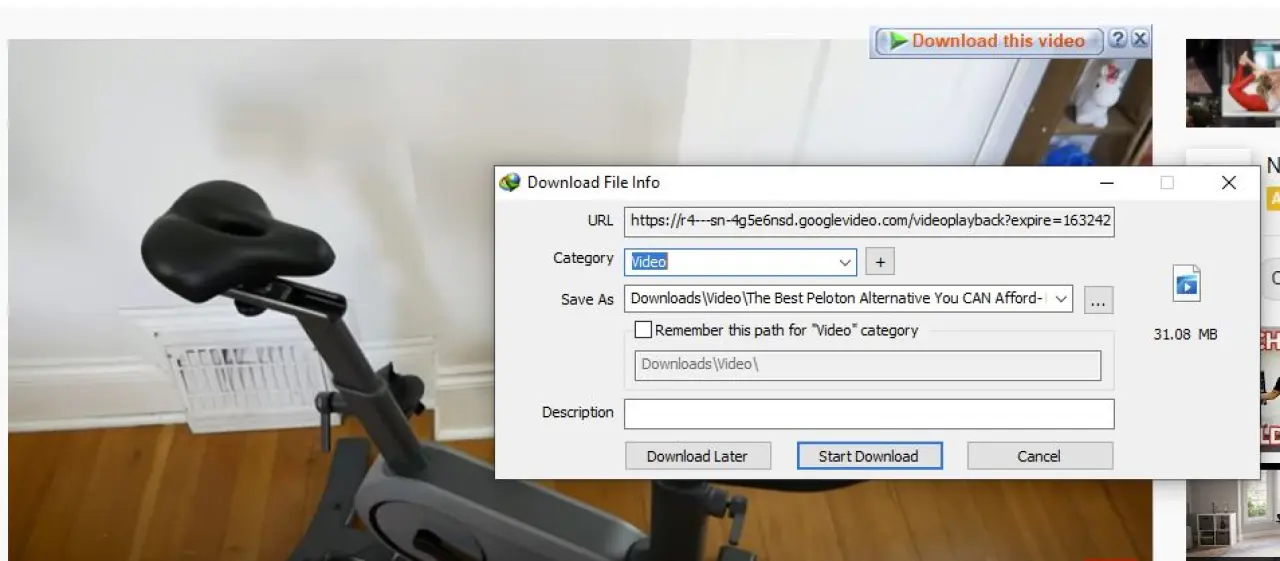
İnternet Download Manager veya IDM, yalnızca videoları değil, farklı dosya türlerini indirmek için yaygın olarak kullanılan bir araçtır. IDM uzantısını Chrome Web Mağazası’ndan indirebilseniz de, yalnızca bilgisayarınızda IDM yazılımı yüklüyse çalışır. Bu nedenle, yazılımı uzantıyla birlikte indirmeniz gerekecek. Her ikisini de yaptıktan sonra tarayıcınızı yeniden başlatın.
YouTube video indirme için YouTube’daki herhangi bir videoyu açın. Video oynatıcının sağ üst köşesinde IDM logolu Bu Videoyu İndir düğmesini göreceksiniz. Üzerine tıklayın ve dosya biçimini ve video çözünürlüğünü seçin.
Ardından, IDM, video ve açıklamanın kaydedileceği klasörü seçmenizi isteyen bir iletişim kutusu gösterecektir (isteğe bağlı). Son olarak İndirmeyi Başlat düğmesine tıklayın ve IDM videoyu belirtilen klasöre kaydeder.
YouTube Video Download uzantısı nereden yüklenir?
İndirin: İnternet Download Manager Yazılımı
3. Local YouTube Downloader
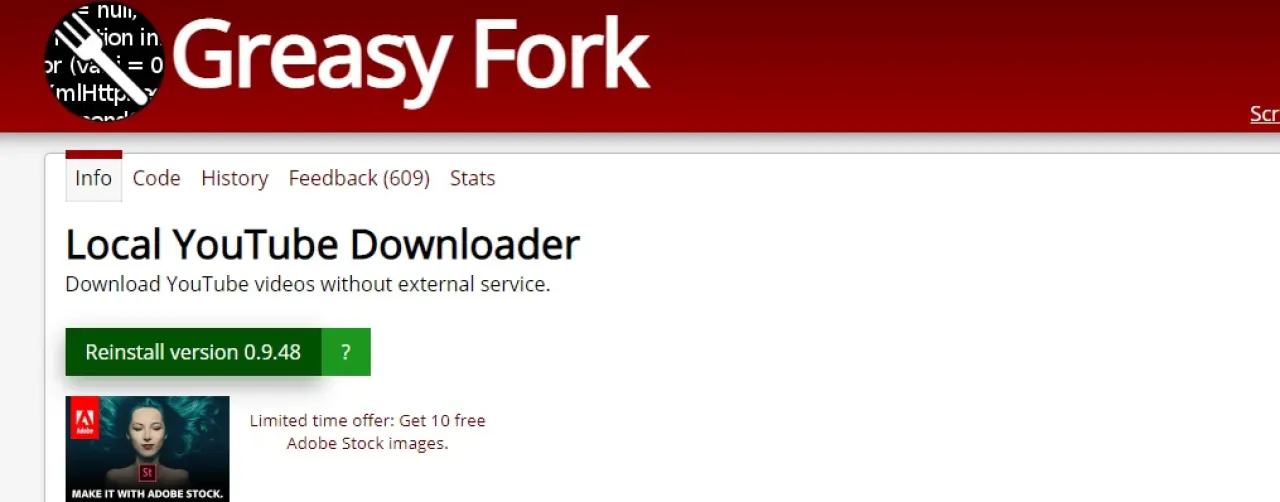
Local YouTube Downloader, tam olarak adında söylediklerini yapan bir araçtır, YouTube videolarını yerel (Local) olarak cihazınıza indirmenize izin verir. Ancak bu uzantı Chrome Web Mağazası üzerinden indirilemez, Tampermonkey aracılığıyla yüklemeniz gerekir.
Tampermonkey, Chrome ve Edge dahil olmak üzere tüm popüler tarayıcılarda kullanılabilen, iyi bilinen bir kullanıcı komut dosyası yöneticisidir. Bu kullanıcı komut dosyası yöneticisi aracılığıyla, YouTube videolarını indirmek için kullanıcı komut dosyalarını indirebilirsiniz.
Tampermonkey ve Local YouTube Downloader’ı indirdikten sonra, indirmek istediğiniz herhangi bir YouTube videosunu açmanız yeterlidir. Videoyu anında indirmek için video oynatıcının altında Yüksek Çözünürlüklü MP4 İndir seçeneğine tıklayın.
Daha fazla çözünürlük ve format için bağlantıları göster/gizle‘ye tıklayın. Burada iki farklı sütunda birden çok bağlantı göreceksiniz: Akış ve Uyarlamalı. Akış sütunundaki bağlantılar birleştirilmiş ses-video içerirken, sağdaki bağlantılar bunlardan yalnızca birini destekler.
Videonuzun çözünürlüğünü ve biçimini seçin ve bağlantısını tıklayın. Video oynatılırken yeni bir sekmeye yönlendirileceksiniz. Burada, videoları indirmek için sağ tıklayıp Videoyu Farklı Kaydet‘e tıklayabilirsiniz.
Local YouTube Downloader Nasıl Yüklenir?
Öncelikle Chrome Web Mağazası’na gidin ve Tampermonkey’i indirin. Ardından, GreasyFork’tan Local YouTube Downloader kullanıcı komut dosyasını indirin.
İndirin: Chrome için Tampermonkey
4. Easy YouTube Video Downloader
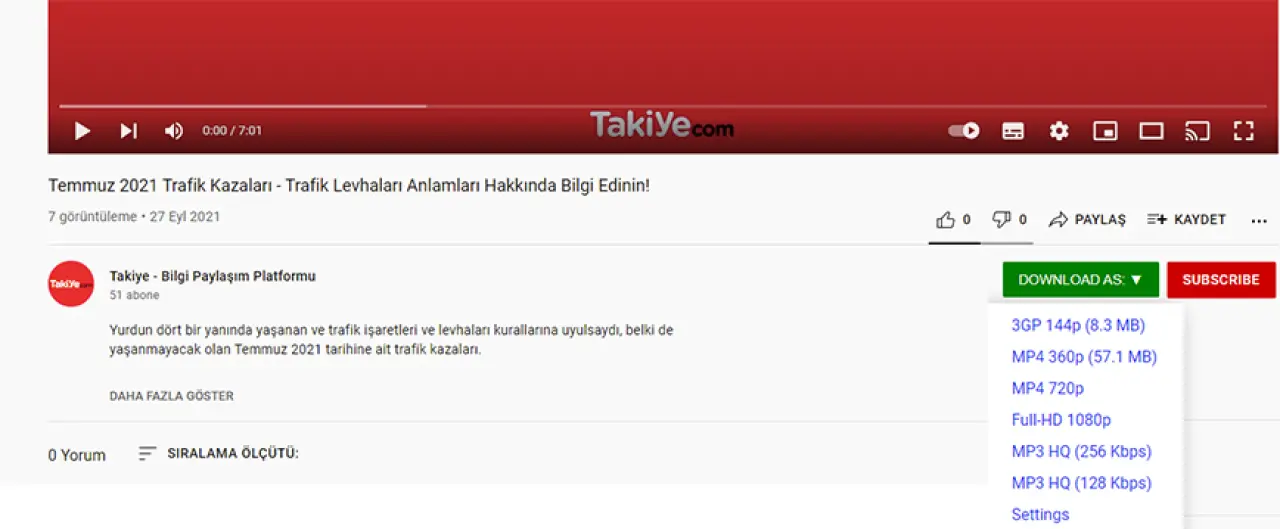
Easy YouTube Video Downloader, CrossPilot uzantısı aracılığıyla Chrome’a ekleyebileceğiniz başka bir Opera eklentisidir. Adından da anlaşılacağı gibi, herhangi bir ilave uygulamaya gerek duymadan YouTube video indirme işlemi için basit bir indiricidir.
Eklentiyi yükledikten sonra YouTube’da herhangi bir videoyu açın. Yeşil bir Farklı indir düğmesi göreceksiniz. Bir açılır menüyü açmak için üzerine tıklayın. Burada mevcut formatları ve çözünürlükleri boyutlarıyla birlikte görebilirsiniz.
Tercih ettiğiniz formatı seçin, bir iletişim kutusu açılır ve sizden dosyayı indirmek için bir klasör seçmenizi ve isterseniz de videonun adını değiştirmenizi ister.
Easy YouTube Video Downloader Nasıl Kurulur?
İlk olarak, CrossPilot’u Chrome Web Mağazası’ndan indirin. Ardından Easy YouTube Downloader sayfasına gidin ve CrossPilot ile Yükle‘ye tıklayın. Uzantıyı indirmek için izinler verin.
İndirin: Chrome için CrossPilot
5. YouTube By Click
YouTube video indirme için önereceğimiz son uzantı olan YouTube by Clicks, bir tarayıcı eklentisi değil, ayrı bir yazılımdır. Ancak herhangi bir uzantıyla aynı şekilde çalışır ve videoları doğrudan YouTube web sitesinden indirmenize izin verir. YouTube By Click’i web sitesinden indirebilirsiniz.
Bu yazılımı yükledikten sonra herhangi bir YouTube videosu izlediğinizde, oynatılan bir videoyu otomatik olarak algılayacak ve sağ alt köşede size küçük bir pencere gösterecektir. Burada videoyu MP4 veya MP3 formatlarında indirme seçeneğiniz olacak.
Uygulamayı açarak indirilen videoların klasörünü, varsayılan formatı ve video kalitesini değiştirebilirsiniz. Varsayılan olarak, yalnızca Chrome’da oynatılan videoları algılar. Ancak, diğer tarayıcılar için seçeneği açabilirsiniz. Yazılım, İngilizce, Fransızca ve İspanyolca dahil olmak üzere birçok dilde mevcuttur.
İndirin: Chrome için YouTube By Click (Ücretsiz)
Videoları Chrome Eklentileri ile İndirmek Daha Kolay
Bu Chrome uzantıları, YouTube videolarını indirmeyi basit ve sorunsuz hale getirir. Bu eklentiler aracılığıyla, ileride tekrar tekrar izlemek veya çevrimdışı görüntülemek için videoları kaydedebilirsiniz. Özellikle eğitim videolarında bu yöntemi kullanmanızı tavsiye ederim.
Yani seyahat etmeyi planlıyorsanız ve herhangi bir mobil veri harcamadan video izlemek istiyorsanız, YouTube videolarını ve hatta oynatma listelerinin tamamını indirebilirsiniz.